Kad mājā ir vairākas lietotnes, jautājums nav tikai par to, kurš var ieslēgt gaismu. Piekļuve kameru attēlam, durvju slēdzenei un apkures iestatījumiem var būt piešķirta dažādiem cilvēkiem dažādās vietās. Ja jūs pārņemat jau ierīkotu sistēmu vai piešķirat piekļuvi radiniekam, sastādiet piekļuves karti, pirms sūtāt ielūgumus. Gudrās mājas pakalpojumu pārskatā redzamas dažādas sistēmas, bet konkrētās tiesības jānoskaidro izvēlētās platformas un ierīces kontā.
Viena lietotne vēl nav viena atslēga
Uzrakstiet četras ailes: mājas platforma, ierīču ražotāju lietotnes, maršrutētāja administrēšana un abonētie pakalpojumi. Katrā atzīmējiet konta īpašnieku, citus lietotājus un to, kur iespējams atcelt viņu piekļuvi. Piemēram, noņemt cilvēku no kopējās mājas lietotnes ne vienmēr nozīmē atņemt pieeju atsevišķas kameras ražotāja lietotnē. Apple to īpaši norāda Home koplietošanas instrukcijā. Uzskaitiet arī vecos telefonus, balss asistentus un trešo pušu savienojumus, ne tikai mājinieku vārdus.
Sākotnējās ierīču izvēles posms ir aprakstīts rakstā par viedo ierīču saderības pārbaudi. Šeit runa ir par nākamo posmu: kurš sistēmu pārvalda, kad ierīces jau ir mājā. Neizdariet pieņēmumu, ka kopējā panelī redzama ierīce nozīmē pilnīgu tās lietotāju pārvaldību.
Dodiet tikai vajadzīgo lomu
Pastāvīgs mājinieks, īslaicīgs viesis un montētājs nav viena veida lietotāji. Ja platforma ļauj, nošķiriet ikdienas vadību no tiesībām pievienot ierīces, skatīt darbību vēsturi vai mainīt automatizācijas. Google Home piekļuves dokumentācijā administratoram ir plašas tiesības, savukārt dalībniekam var atsevišķi piešķirt iestatījumu un aktivitāšu piekļuvi. Apple Home atšķir iemītnieku no ierobežota viesa noteiktām drošības ierīcēm; pieejamās lomas un funkcijas atkarīgas no konkrētās platformas un versijas.
- Ģimenei: katram savu kontu, nevis kopīgu paroli; vienojieties, kurš ir sistēmas īpašnieks un kurš var atjaunot piekļuvi.
- Viesim: nosakiet, kuras durvis vai funkcijas tiešām vajadzīgas un kad piekļuve jābeidz; pārbaudiet, vai izvēlētā slēdzene atbalsta šādu ierobežojumu.
- Uzstādītājam: pirms darba noskaidrojiet, vai nepieciešama pagaidu lietotāja loma, un pēc nodošanas pārlūkojiet viņa piekļuvi visās lietotnēs.
- Kamerām: atsevišķi pārbaudiet tiesības uz tiešraidi, ierakstiem un paziņojumiem; tās ne vienmēr ir vienādas.
Pagaidu slēdzenes kods nav tas pats, kas pilna piekļuve mājas platformai. Ja jūsu durvju slēdzene atbalsta atsevišķus kodus vai piekļuves grafiku, izmantojiet tieši šīs funkcijas instrukciju. Pirms paļauties uz automātisku termiņa izbeigšanos, izmēģiniet to ar drošu testu, neizslēdzot vienīgo iespēju iekļūt mājā.
Nodošana pēc remonta, šķiršanās vai mājas pārdošanas
Pirms kontu maiņas saglabājiet vajadzīgo ierīču un automatizāciju sarakstu. Noskaidrojiet, kurš konts ir reģistrējis centrāli, kam pieder abonements un vai īpašnieka pārnešanai nepieciešama ražotāja procedūra. Neizdzēsiet vienīgo administratoru vai visu māju steigā: Google norāda, ka konta noņemšana dažos gadījumos var ietekmēt pievienotās ierīces un video vēsturi. Vispirms pārliecinieties, ka jaunais pārvaldnieks var kontrolēt nepieciešamās funkcijas, tad atceliet vecās tiesības.
Maiņas dienā pārskatiet kopējās platformas dalībniekus, katras ražotāja lietotnes lietotājus, slēdzeņu kodus, kameru koplietošanu un saistītos pakalpojumus. Nomainiet jūsu kontrolēto kontu un maršrutētāja paroles, iespējojiet divpakāpju pārbaudi, kur tā pieejama. Ja ierīci pārdodat vai atdodat, NCSC iesaka ievērot ražotāja rūpnīcas atiestatīšanas instrukciju. Atiestatīšana ir datu nodošanas solis, nevis universāls aizvietotājs visiem kontu un abonementu pārbaudes darbiem.
Kā pārbaudīt, ka piekļuve tiešām ir sakārtota
Pārbaudiet no atsevišķa, jums piederoša lietotāja konta: vai redzamas tikai paredzētās ierīces, vai nevar rediģēt iestatījumus un vai pēc piekļuves atcelšanas vadība vairs nav iespējama. Nelūdziet bijušajam lietotājam nosūtīt paroli vai ekrānattēlus ar kodiem. Ja sistēma ir piesaistīta apsardzes pakalpojumam, paziņošanas adresātus un pakalpojuma līgumu pārbaudiet atsevišķi; lietotnes dalībnieka dzēšana tos obligāti nemaina. Šāda inventarizācija ir īpaši svarīga, ja signalizācijas izvēlē paredzēti vairāki trauksmes saņēmēji.
Piekļuves sarakstu glabājiet drošā vietā bez parolēm un kodiem. Atjauniniet to, kad mainās mājinieki, telefons vai ierīces. Tad gudrā māja nav atkarīga no viena cilvēka atmiņas, un nākamā nodošana sākas ar skaidru stāvokli, nevis minējumiem.
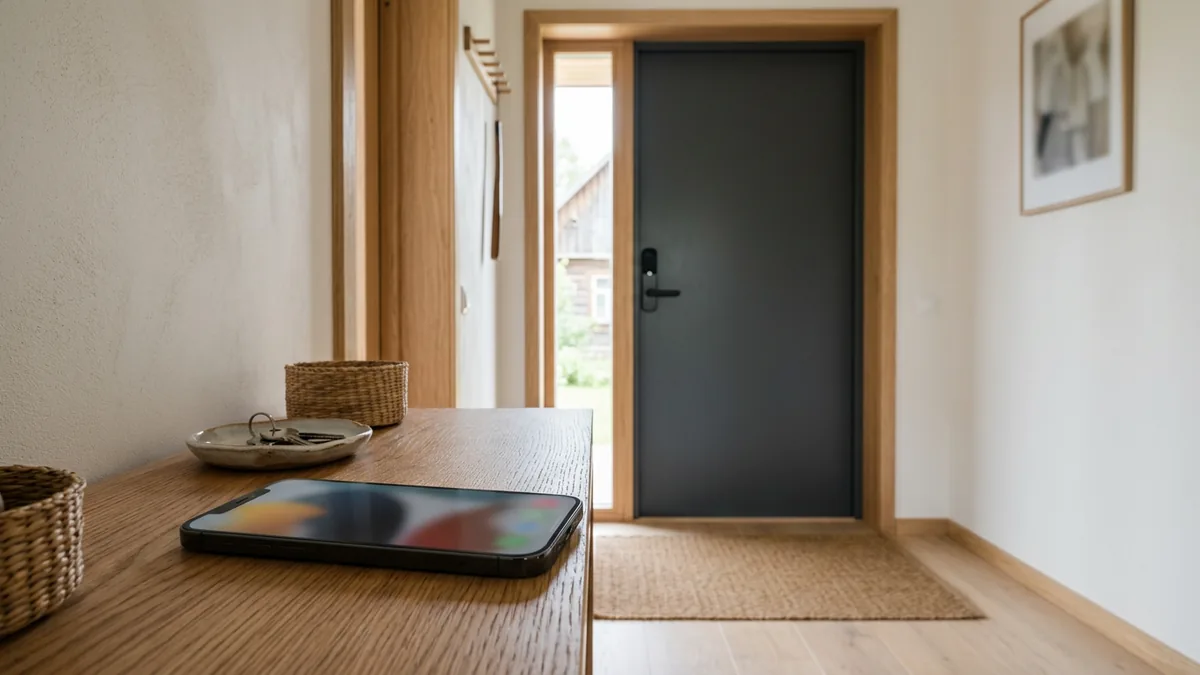
Tehniskie avoti: support.apple.com, support.google.com, www.ncsc.gov.uk. MI ģenerēta ilustrācija: viedtālrunis un durvju viedā slēdzene Latvijas stila mājas priekšnamā. Ekrāns neataino konkrētu lietotni.
Biežākie jautājumi
Vai cilvēka izņemšana no mājas lietotnes atņem arī piekļuvi kamerai?
Ne vienmēr. Pārbaudiet kameras ražotāja lietotni un visus atsevišķi piešķirtos kontus; Apple skaidri brīdina par šo izņēmumu.
Vai viesim vajadzīga administratora loma?
Parasti nē. Izmantojiet ierobežotu lomu vai atsevišķu piekļuves kodu, ja konkrētā platforma un ierīce to atbalsta.
Kas jāpārbauda pēc uzstādītāja darba?
Īpašnieka konts, montētāja lietotājs katrā lietotnē, ierīču vadība, automatizācijas un abonementu piederība.
Vai var vienkārši izdzēst veco māju lietotnē?
Nesteidzieties. Dažās platformās tas var atsaistīt ierīces vai ietekmēt vēsturi; vispirms pārbaudiet pārnešanas procedūru.
Kur glabāt piekļuves sarakstu?
Drošā, īpašniekam pieejamā vietā pierakstiet kontu īpašniekus un piešķirtās lomas, bet paroles un kodus glabājiet atsevišķā paroļu pārvaldniekā.
Piesakiet konsultāciju par gudrās mājas piekļuves pārvaldību
Atstājiet e-pastu, lai pārrunātu gudrās mājas piekļuves pārvaldību. Vienas darba dienas laikā sazināsimies ar jums.